

Como parte de la serie de tutoriales recientes sobre Squid Cache, nos dimos la tarea de explicar los diferentes analizadores y generadores de estadísticas de logs (trazas). Los cual podemos utilizar para hacer mucho mas cómodo el trabajo de monitoreo.
En este post veremos a SquidAnalyzer como solución de analizador de trazas, y nginx para servidor web que publicara los reportes generados.
Requisitos:
- Servidor con squid ya instalado (ver como hacer aquí)
Nota: para este tutorial se uso una instalación de Squid4 instalado en un contenedor de proxmox de Debian10 - Tener descargado el fichero para instalar SquidAnalyzer (squidanalyzer-6.6.tar)
Pasamos primeramente a instalar SquidAnalyzer, extraemos el fichero descargado y luego acedemos a la carpeta obtenida:
root@srv-squid:/home# tar xvf squidanalyzer-6.6.tar.gz
root@srv-squid:/home# cd squidanalyzer-6.6/
Creamos la carpeta donde estarán los ficheros que se van a generar
mkdir /var/www/squidanalyzerAhora pasamos a la instalación donde tenemos 2 variantes, una que personaliza la instalación (recomiendo copiar el contenido, editarlo y luego pegarlo en la consola). Así me quedo a mi:
root@srv-squid:/home/squidanalyzer-6.6# perl Makefile.PL \
   LOGFILE=/var/log/squid/access.log \
   BINDIR=/usr/bin \
   CONFDIR=/etc \
   HTMLDIR=/var/www/squidanalyzer \
   BASEURL=/ \
   MANDIR=/usr/man/man3 \
   DOCDIR=/usr/share/doc/squidanalyzer
root@srv-squid:/home/squidanalyzer-6.6# make
root@srv-squid:/home/squidanalyzer-6.6# make install
La otra variante más fácil es la genérica, pero luego deberás editar los parámetros en /etc/squidanalyzer/squidanalyzer.conf, y como se hace sencillo:
root@srv-squid:/home/squidanalyzer-6.6# perl Makefile.PL
root@srv-squid:/home/squidanalyzer-6.6# make
root@srv-squid:/home/squidanalyzer-6.6# make isntall
Por último pasamos a agregar esta línea en el cron, recuerden crontab -e:
0 2 * * * /usr/local/bin/squid-analyzer > /dev/null 2>&1Esto significa que cada 2 horas genera las estadísticas de las trazas, recomiendo para estar seguro que se generan los ficheros correr el comando luego de salvar el cron.
root@srv-squid:/home/squidanalyzer-6.6# /usr/local/bin/squid-analyzer > /dev/null 2>&1comprobamos:
ls -la /var/www/squidanalyzer/si nos sale algo como esto, todo ha salido bien:
total 168
drwxr-xr-x  4 root root   4096 May  9 01:20 .
drwxr-xr-x  3 root root   4096 May  9 01:16 ..
drwxr-xr-x 18 root root   4096 Jul 22 02:00 2020
-rwxr-xr-x  1 root root 114124 May  7  2017 flotr2.js
drwxr-xr-x  2 root root   4096 May  9 01:10 images
-rwxr-xr-x  1 root root   2715 Jul 22 02:00 index.html
-rwxr-xr-x  1 root root   1039 May  7  2017 sa-sorttable.diff
-rwxr-xr-x  1 root root   8465 May  7  2017 sorttable.js
-rwxr-xr-x  1 root root   7641 May  7  2017 squidanalyzer.css
-rwxr-xr-x  1 root root     19 Jul 22 02:00 SquidAnalyzer.current
-rwxr-xr-x  1 root root   3103 May  7  2017 squidanalyzer.js
-rwxr-xr-x  1 root root   1860 May  7  2017 update_rsc_files.sh
Una vez terminado la parte de SquidAnalyzer procedemos a instalar nginx.
root@srv-squid:~# apt install -y nginxes tan sencillo como editar el fichero de configuración del vhost de nginx y poner la ruta donde están los ficheros estáticos que genero el SquidAnalyzer:
para los que no recuerden la ruta de la configuración del vhost de nginx en debian/ubuntu es/etc/nginx/sites-available/default.conf(si instalas del repo oficial de nginx o usas otra distro, la ruta sera/etc/nginx/conf.d/)
server {
   listen       80;
   server_name  proxy.domain.cu;

   access_log  /var/log/nginx/squidanalyzer-access.log  main;

   location / {
       root   /var/www/squidanalyzer;
       index  index.html index.htm;
   }
}
probamos la configuración y si todo a salido bien reiniciamos nginx:
root@srv-squid:~# nginx -t
root@srv-squid:~# systemctl restart nginx
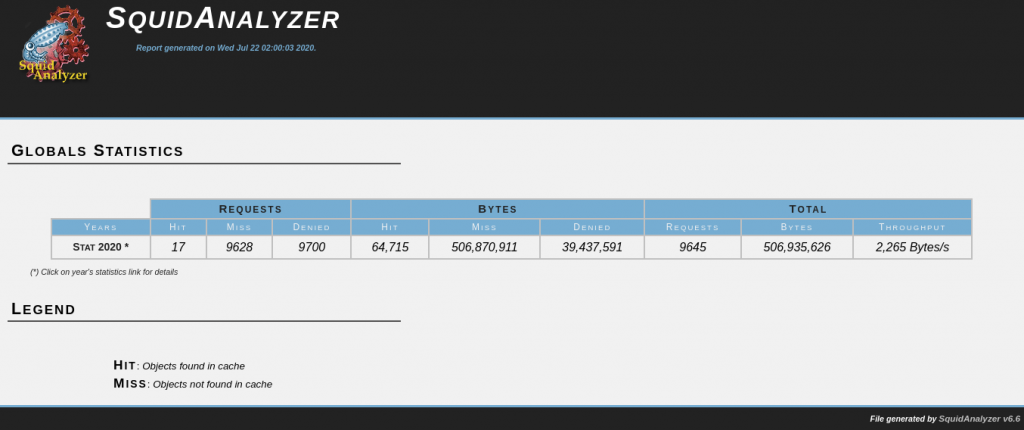
Por último pero no menos importante accedemos desde nuestro navegador a la URL del SquidAnalyzer y nos debe salir así:
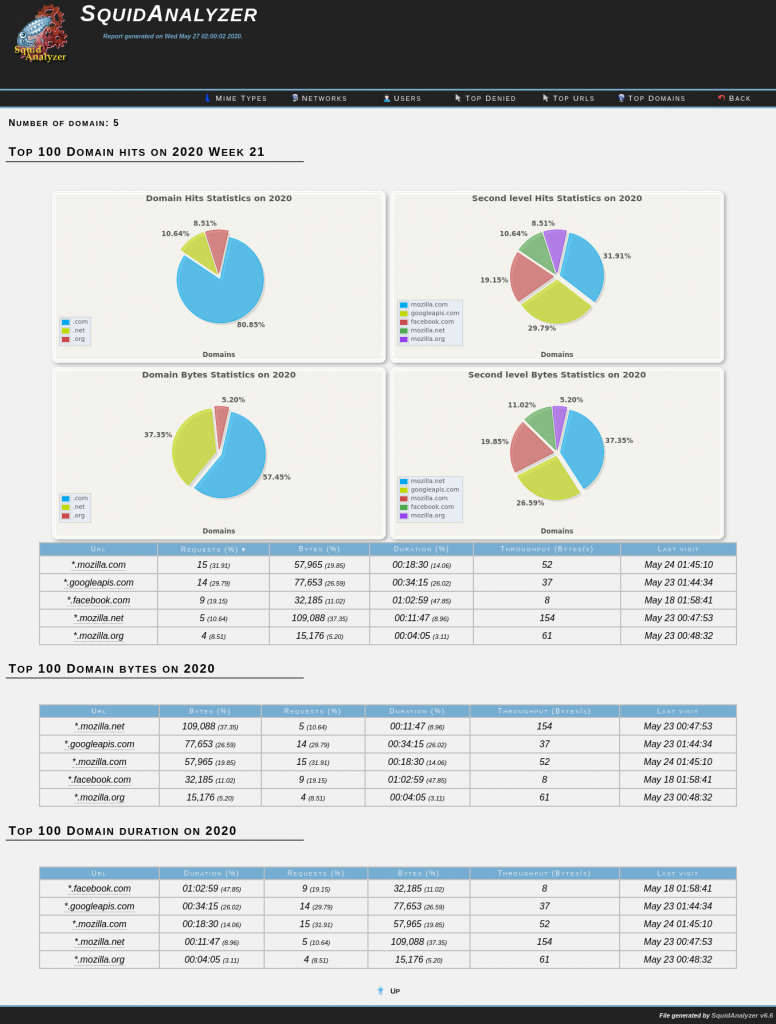
Una muestra de como se ve el apartado TOP DOMAINS
Y listo, eso es todo.





No comments yet