

En el artículo de hoy es una traducción de este sitio con información agregada y más organizado para su entendimiento. Vamos a tratar la instalación de Nextcloud sobre un sistema operativo GNU Linux, en este caso Debian. Nextcloud es un software escrito en php, es open source con licencia AGPLv3 dicho software está basado en el paradigma cliente – servidor, en este caso el servidor sería un servidor web con php y el cliente sería un navegador web, aunque también existen clientes de escritorio que se instalarían en un ordenador de “cualquier” tipo, ya que, hay versiones para Microsoft Windows, GNU Linux y MacOs. También existen clientes para móvil tanto para Android e IOS. Nextcloud es similar a el software Dropbox, es decir, Nextcloud tiene la parte de cloud de almacenamiento y compartición de archivos, pero Nextcloud no es solo eso, sino que mediante apps o plugins que podemos instalar junto con Nextcloud podemos hacer que se sea similar a Google Drive o Microsoft Office 365 que en próximos artículos veremos cómo complementar Nextcloud, en este articulo nos centraremos en la instalación del mismo. Pero entonces, ¿cuál es la ventaja de Nextcloud con respecto a sus alternativas? La ventaja principal es que podemos instalarlo en un servidor privado y nadie más que nosotros tiene nuestros datos.
Requisitos:
Para ello deberemos cumplir con unos requisitos previos. Muy importante la "Conexión a Internet" pues usaremos PHP 7.3 que no viene en el repositorio de Debian.
- Contenedor de Proxmox con Debian 9 a 64 bits.
- Necesitamos un mínimo de 128 Mb de Memoria RAM, aunque lo que recomienda la comunidad de Nextcloud es que el servidor tenga un mínimo de 512 Mb, pero mi recomendación es que como mínimo el servidor tenga 1 Gb de memoria RAM.
- Conexión a Internet.
- Instalar PHP 7.3
Requisitos opcionales:
Usar un almacenamiento externo en el cual poner nuestros datos del Nextcloud para que nuestro contenedor de Proxmox no se nos haga inmensamente grande.
- Usar un 2do HDD dentro del mismo Proxmox.
- Usar un compartido de un servidor NFS.
Una vez que tenemos claros y cumplidos los requisitos procedemos con la instalación de Nextcloud:
Corregimos bien el uso horario:
timedatectl set-timezone America/HavanaNota.- A un CT de Proxmox no cambiarle la hora, hacerlo directamente en el host Proxmox.
Modificando "/etc/apt/sources.list":
su -
apt install apt-transport-https git wget gnupg2 dirmngr lsb-release ssl-cert ca-certificates -y
mv /etc/apt/sources.list /etc/apt/sources.list.bak ; nano /etc/apt/sources.list
Incluirle estas líneas:
deb http://deb.debian.org/debian stretch main
deb http://security.debian.org/debian-security stretch/updates main
deb [arch=amd64] http://nginx.org/packages/mainline/debian/ stretch nginx
deb-src [arch=amd64] http://nginx.org/packages/mainline/debian/ stretch nginx
deb [arch=amd64] http://mirror2.hs-esslingen.de/mariadb/repo/10.3/debian stretch main
deb https://packages.sury.org/php/ stretch main
Guardamos y continuamos.
Instalando NGINX:
cd /usr/local/src
wget -O /etc/apt/trusted.gpg.d/php.gpg https://packages.sury.org/php/apt.gpg
wget http://nginx.org/keys/nginx_signing.key ; apt-key add nginx_signing.key
Sin proxy:
apt-key adv --recv-keys --keyserver keyserver.ubuntu.com 0xF1656F24C74CD1D8
Con proxy:
apt-key adv --keyserver-options http-proxy=http://proxy.dominio.cu:port/ --keyserver hkp://keyserver.ubuntu.com:80 --recv-keys F1656F24C74CD1D8
apt update ; apt upgrade -y
apt install software-properties-common zip unzip screen curl git ffmpeg libfile-fcntllock-perl -y
apt remove nginx nginx-common nginx-full -y --allow-change-held-packages
apt update ; apt install nginx -y
Modificando NGINX:
systemctl enable nginx.service ; apt-mark hold nginxCambiar configuración de NGINX:
mv /etc/nginx/nginx.conf /etc/nginx/nginx.conf.bak ; nano /etc/nginx/nginx.confAgregue las siguientes líneas:
Modificar el IP de tu LAN.
user www-data;
worker_processes auto;
error_log /var/log/nginx/error.log warn;
pid /var/run/nginx.pid;
events {
worker_connections 1024;
multi_accept on;
use epoll;
}
http {
server_names_hash_bucket_size 64;
upstream php-handler {
server unix:/run/php/php7.3-fpm.sock;
}
set_real_ip_from 127.0.0.1;
set_real_ip_from 192.168.2.0/24;	# Rango IP de tu LAN
real_ip_header X-Forwarded-For;
real_ip_recursive on;
include /etc/nginx/mime.types;
#include /etc/nginx/proxy.conf;
#include /etc/nginx/ssl.conf;
#include /etc/nginx/header.conf;
#include /etc/nginx/optimization.conf;
default_type application/octet-stream;
log_format main '$remote_addr - $remote_user [$time_local] "$request" '
'$status $body_bytes_sent "$http_referer" '
'"$http_user_agent" "$http_x_forwarded_for" '
'"$host" sn="$server_name" '
'rt=$request_time '
'ua="$upstream_addr" us="$upstream_status" '
'ut="$upstream_response_time" ul="$upstream_response_length" '
'cs=$upstream_cache_status' ;
access_log /var/log/nginx/access.log main;
sendfile on;
send_timeout 3600;
tcp_nopush on;
tcp_nodelay on;
open_file_cache max=500 inactive=10m;
open_file_cache_errors on;
keepalive_timeout 65;
reset_timedout_connection on;
server_tokens off;
resolver 8.8.8.8 valid=30s;
resolver_timeout 5s;
include /etc/nginx/conf.d/*.conf;
}
Reinicia NGINX:
service nginx restartRevisar si esta corriendo:
service nginx statusPara actualizar NGINX en el futuro solo debe introducir la siguiente línea:
apt-mark unhold nginx ; apt upgrade -y ; apt-mark hold nginxCrea carpetas y aplica permisos:
Nota.- Los siguientes directorios puedes cambiarlos a conveniencia:
/nextcloud-data = Donde estarán todos los archivos de los usuarios.
/var/www = Donde extraeremos el compactado para instalar Nextcloud.
mkdir -p /nextcloud-data /var/www/ /usr/local/tmp/cache /usr/local/tmp/sessions /usr/local/tmp/apc /upload_tmp
chown -R www-data:www-data /upload_tmp /nextcloud-data /var/www
chown -R www-data:root /usr/local/tmp/sessions /usr/local/tmp/cache /usr/local/tmp/apc
Instalando PHP 7.3:
apt install php7.3-fpm php7.3-gd php7.3-mysql php7.3-curl php7.3-xml php7.3-zip php7.3-intl php7.3-mbstring php7.3-json php7.3-bz2 php7.3-ldap php-apcu imagemagick php-imagick -yConfigurando PHP:
Para no aburrirlos dando "Enter" a cada una de las líneas las pondremos a continuación de un ";" para hacerlo mas rápido:
cp /etc/php/7.3/fpm/pool.d/www.conf /etc/php/7.3/fpm/pool.d/www.conf.bak ; cp /etc/php/7.3/cli/php.ini /etc/php/7.3/cli/php.ini.bak ; cp /etc/php/7.3/fpm/php.ini /etc/php/7.3/fpm/php.ini.bak ; cp /etc/php/7.3/fpm/php-fpm.conf /etc/php/7.3/fpm/php-fpm.conf.baksed -i "s/;env\[HOSTNAME\] = /env[HOSTNAME] = /" /etc/php/7.3/fpm/pool.d/www.conf ; sed -i "s/;env\[TMP\] = /env[TMP] = /" /etc/php/7.3/fpm/pool.d/www.conf ; sed -i "s/;env\[TMPDIR\] = /env[TMPDIR] = /" /etc/php/7.3/fpm/pool.d/www.conf ; sed -i "s/;env\[TEMP\] = /env[TEMP] = /" /etc/php/7.3/fpm/pool.d/www.conf ; sed -i "s/;env\[PATH\] = /env[PATH] = /" /etc/php/7.3/fpm/pool.d/www.conf ; sed -i "s/pm.max_children = .*/pm.max_children = 240/" /etc/php/7.3/fpm/pool.d/www.conf ; sed -i "s/pm.start_servers = .*/pm.start_servers = 20/" /etc/php/7.3/fpm/pool.d/www.conf ; sed -i "s/pm.min_spare_servers = .*/pm.min_spare_servers = 10/" /etc/php/7.3/fpm/pool.d/www.conf ; sed -i "s/pm.max_spare_servers = .*/pm.max_spare_servers = 20/" /etc/php/7.3/fpm/pool.d/www.conf ; sed -i "s/;pm.max_requests = 500/pm.max_requests = 500/" /etc/php/7.3/fpm/pool.d/www.conf ; sed -i "s/output_buffering =.*/output_buffering = 'Off'/" /etc/php/7.3/cli/php.ini ; sed -i "s/max_execution_time =.*/max_execution_time = 1800/" /etc/php/7.3/cli/php.ini ; sed -i "s/max_input_time =.*/max_input_time = 3600/" /etc/php/7.3/cli/php.ini ; sed -i "s/post_max_size =.*/post_max_size = 10240M/" /etc/php/7.3/cli/php.ini ; sed -i "s/;upload_tmp_dir =.*/upload_tmp_dir = \/upload_tmp/" /etc/php/7.3/cli/php.ini ; sed -i "s/upload_max_filesize =.*/upload_max_filesize = 10240M/" /etc/php/7.3/cli/php.ini ; sed -i "s/max_file_uploads =.*/max_file_uploads = 100/" /etc/php/7.3/cli/php.ini ; sed -i "s/;date.timezone.*/date.timezone = America\/\Havana/" /etc/php/7.3/cli/php.ini ; sed -i "s/;session.cookie_secure.*/session.cookie_secure = True/" /etc/php/7.3/cli/php.ini ; sed -i "s/;session.save_path =.*/session.save_path = \"N;700;\/usr\/local\/tmp\/sessions\"/" /etc/php/7.3/cli/php.ini ; sed -i '$aapc.enable_cli = 1' /etc/php/7.3/cli/php.ini ; sed -i "s/memory_limit = 128M/memory_limit = 512M/" /etc/php/7.3/fpm/php.ini ; sed -i "s/output_buffering =.*/output_buffering = 'Off'/" /etc/php/7.3/fpm/php.ini ; sed -i "s/max_execution_time =.*/max_execution_time = 1800/" /etc/php/7.3/fpm/php.ini ; sed -i "s/max_input_time =.*/max_input_time = 3600/" /etc/php/7.3/fpm/php.ini ; sed -i "s/post_max_size =.*/post_max_size = 10240M/" /etc/php/7.3/fpm/php.ini ; sed -i "s/;upload_tmp_dir =.*/upload_tmp_dir = \/upload_tmp/" /etc/php/7.3/fpm/php.ini ; sed -i "s/upload_max_filesize =.*/upload_max_filesize = 10240M/" /etc/php/7.3/fpm/php.ini ; sed -i "s/max_file_uploads =.*/max_file_uploads = 100/" /etc/php/7.3/fpm/php.ini ; sed -i "s/;date.timezone.*/date.timezone = America\/\Havana/" /etc/php/7.3/fpm/php.ini ; sed -i "s/;session.cookie_secure.*/session.cookie_secure = True/" /etc/php/7.3/fpm/php.ini ; sed -i "s/;opcache.enable=.*/opcache.enable=1/" /etc/php/7.3/fpm/php.ini ; sed -i "s/;opcache.enable_cli=.*/opcache.enable_cli=1/" /etc/php/7.3/fpm/php.ini ; sed -i "s/;opcache.memory_consumption=.*/opcache.memory_consumption=128/" /etc/php/7.3/fpm/php.ini ; sed -i "s/;opcache.interned_strings_buffer=.*/opcache.interned_strings_buffer=8/" /etc/php/7.3/fpm/php.ini ; sed -i "s/;opcache.max_accelerated_files=.*/opcache.max_accelerated_files=10000/" /etc/php/7.3/fpm/php.ini ; sed -i "s/;opcache.revalidate_freq=.*/opcache.revalidate_freq=1/" /etc/php/7.3/fpm/php.ini ; sed -i "s/;opcache.save_comments=.*/opcache.save_comments=1/" /etc/php/7.3/fpm/php.ini ; sed -i "s/;session.save_path =.*/session.save_path = \"N;700;\/usr\/local\/tmp\/sessions\"/" /etc/php/7.3/fpm/php.ini ; sed -i "s/;emergency_restart_threshold =.*/emergency_restart_threshold = 10/" /etc/php/7.3/fpm/php-fpm.conf ; sed -i "s/;emergency_restart_interval =.*/emergency_restart_interval = 1m/" /etc/php/7.3/fpm/php-fpm.conf ; sed -i "s/;process_control_timeout =.*/process_control_timeout = 10s/" /etc/php/7.3/fpm/php-fpm.conf ; sed -i '$aapc.enabled=1' /etc/php/7.3/fpm/php.ini ; sed -i '$aapc.file_update_protection=2' /etc/php/7.3/fpm/php.ini ; sed -i '$aapc.optimization=0' /etc/php/7.3/fpm/php.ini ; sed -i '$aapc.shm_size=256M' /etc/php/7.3/fpm/php.ini ; sed -i '$aapc.include_once_override=0' /etc/php/7.3/fpm/php.ini ; sed -i '$aapc.shm_segments=1' /etc/php/7.3/fpm/php.ini ; sed -i '$aapc.ttl=7200' /etc/php/7.3/fpm/php.ini ; sed -i '$aapc.user_ttl=7200' /etc/php/7.3/fpm/php.ini ; sed -i '$aapc.gc_ttl=3600' /etc/php/7.3/fpm/php.ini ; sed -i '$aapc.num_files_hint=1024' /etc/php/7.3/fpm/php.ini ; sed -i '$aapc.enable_cli=0' /etc/php/7.3/fpm/php.ini ; sed -i '$aapc.max_file_size=5M' /etc/php/7.3/fpm/php.ini ; sed -i '$aapc.cache_by_default=1' /etc/php/7.3/fpm/php.ini ; sed -i '$aapc.use_request_time=1' /etc/php/7.3/fpm/php.ini ; sed -i '$aapc.slam_defense=0' /etc/php/7.3/fpm/php.ini ; sed -i '$aapc.mmap_file_mask=/usr/local/tmp/apc.XXXXXX' /etc/php/7.3/fpm/php.ini ; sed -i '$aapc.stat_ctime=0' /etc/php/7.3/fpm/php.ini ; sed -i '$aapc.canonicalize=1' /etc/php/7.3/fpm/php.ini ; sed -i '$aapc.write_lock=1' /etc/php/7.3/fpm/php.ini ; sed -i '$aapc.report_autofilter=0' /etc/php/7.3/fpm/php.ini ; sed -i '$aapc.rfc1867=0' /etc/php/7.3/fpm/php.ini ; sed -i '$aapc.rfc1867_prefix =upload_' /etc/php/7.3/fpm/php.ini ; sed -i '$aapc.rfc1867_name=APC_UPLOAD_PROGRESS' /etc/php/7.3/fpm/php.ini ; sed -i '$aapc.rfc1867_freq=0' /etc/php/7.3/fpm/php.ini ; sed -i '$aapc.rfc1867_ttl=3600' /etc/php/7.3/fpm/php.ini ; sed -i '$aapc.lazy_classes=0' /etc/php/7.3/fpm/php.ini ; sed -i '$aapc.lazy_functions=0' /etc/php/7.3/fpm/php.iniAdemás, estas 2 para el cron (cada una es una línea independiente):
sed -i "s/09,39.*/# &/" /etc/cron.d/php
(crontab -l ; echo "09,39 * * * * /usr/lib/php/sessionclean 2>&1") | crontab -u root -
Modifica /etc/fstab:
Determine el uid de su usuario www-data con:
id www-dataY solo si difiere de "uid=33" reemplaza el "uid=33" en las siguientes filas correctamente antes de ejecutarlas!
sed -i '$atmpfs /usr/local/tmp/apc tmpfs defaults,uid=33,size=300M,noatime,nosuid,nodev,noexec,mode=1777 0 0' /etc/fstab
sed -i '$atmpfs /usr/local/tmp/cache tmpfs defaults,uid=33,size=300M,noatime,nosuid,nodev,noexec,mode=1777 0 0' /etc/fstab
sed -i '$atmpfs /usr/local/tmp/sessions tmpfs defaults,uid=33,size=300M,noatime,nosuid,nodev,noexec,mode=1777 0 0' /etc/fstab
Opcional:
sed -i '$atmpfs /tmp tmpfs defaults,noatime,nosuid,nodev,noexec,mode=1777 0 0' /etc/fstab
sed -i '$atmpfs /var/tmp tmpfs defaults,noatime,nosuid,nodev,noexec,mode=1777 0 0' /etc/fstab
Monte tmpfs y luego reinicie ambos, PHP y NGINX:
mount -a ; service php7.3-fpm restart ; service nginx restartInstalando MariaDB:
apt update ; apt install mariadb-server -yNota.- Debe salir una pantalla azul y una caja en la cual introduciremos la contraseña para el usuario "root" de MariaDB. Y la repetimos.
Verifique la versión de su servidor de base de datos:
mysql --version
mysql Ver 15.1 Distrib 10.3.12-MariaDB, for debian-linux-gnu (x86_64) using readline 5.2
Asegurar MariaDB:
mysql_secure_installation
Enter current password for root (enter for none):

Set root password? [Y/n]  n
Remove anonymous users? [Y/n] Y
Disallow root login remotely? [Y/n] Y
Remove test database and access to it? [Y/n] Y
Reload privilege tables now? [Y/n] Y
Configure MariaDB:
service mysql stop
mv /etc/mysql/my.cnf /etc/mysql/my.cnf.bak ; nano /etc/mysql/my.cnf
Agregue las siguientes líneas:
[client]
port = 3306
socket = /var/run/mysqld/mysqld.sock
default-character-set = utf8
[mysqld_safe]
log_error=/var/log/mysql/mysql_error.log
socket = /var/run/mysqld/mysqld.sock
nice = 0
[mysqld]
user = mysql
pid-file = /var/run/mysqld/mysqld.pid
log_error=/var/log/mysql/mysql_error.log
general_log_file = /var/log/mysql/mysql.log
general_log = 0
socket = /var/run/mysqld/mysqld.sock
port = 3306
basedir = /usr
datadir = /var/lib/mysql
tmpdir = /tmp
lc_messages_dir = /usr/share/mysql
lc_messages = en_US
skip-external-locking
skip-name-resolve
bind-address = 127.0.0.1
max_connections = 200
connect_timeout = 5
wait_timeout = 600
max_allowed_packet = 16M
thread_cache_size = 128
sort_buffer_size = 4M
bulk_insert_buffer_size = 16M
tmp_table_size = 64M
max_heap_table_size = 64M
myisam_recover_options = BACKUP
key_buffer_size = 128M
#open-files-limit = 2000
table_open_cache = 400
myisam_sort_buffer_size = 512M
concurrent_insert = 2
read_buffer_size = 2M
read_rnd_buffer_size = 1M
query_cache_limit = 2M
query_cache_size = 64M
query_cache_type = 1
query_cache_min_res_unit = 2k
log_warnings = 2
slow_query_log_file = /var/log/mysql/mariadb-slow.log
long_query_time = 1
log_slow_verbosity = query_plan
slow-query-log = 1
slow-query-log-file = /var/log/mysql/slow.log
log_bin = /var/log/mysql/mariadb-bin
log_bin_index = /var/log/mysql/mariadb-bin.index
expire_logs_days = 10
max_binlog_size = 100M
default_storage_engine = InnoDB
innodb_buffer_pool_size = 1024M
innodb_buffer_pool_instances = 1
innodb_flush_log_at_trx_commit = 2
innodb_log_buffer_size = 32M
innodb_max_dirty_pages_pct = 90
innodb_file_per_table = 1
innodb_open_files = 400
innodb_io_capacity = 4000
innodb_flush_method = O_DIRECT
character-set-server = utf8
collation-server = utf8_general_ci
transaction_isolation = READ-COMMITTED
binlog_format = ROW
[mysqldump]
quick
quote-names
max_allowed_packet = 16M
[mysql]
#no-auto-rehash    # faster start of mysql but no tab completion
[isamchk]
key_buffer = 16M
!include /etc/mysql/mariadb.cnf
!includedir /etc/mysql/conf.d/
Reinicie el servicio y conéctese a MariaDB:
service mysql restartCrea la base de datos y el usuario:
mysql -uroot -pNota.- Contraseña de MariaDB
Base de datos = nextcloud
Usuario para conectarse a la Base de datos = nextcloud
Password = passw0rd (o la que usted desee)
CREATE DATABASE nextcloud CHARACTER SET utf8 COLLATE utf8_general_ci;
CREATE USER nextcloud@localhost identified by 'miclave';
GRANT ALL PRIVILEGES on nextcloud.* to nextcloud@localhost;
FLUSH privileges;
quit;
Verifique que "transaction Isolation level" se haya establecido a READ_COMMITTED y la colación se estableció en UTF8MB4 correctamente:
mysql -h localhost -uroot -p -e "SELECT @@TX_ISOLATION; SELECT SCHEMA_NAME 'database', default_character_set_name 'charset', DEFAULT_COLLATION_NAME 'collation' FROM information_schema.SCHEMATA WHERE SCHEMA_NAME='nextcloud'"Introducimos el password de MariaDB y debe devolvernos algo como esto:
+---------------------+
| @@TX_ISOLATION      |
+---------------------+
| READ-COMMITTED      |
+---------------------+
+-----------+---------+--------------------+
| database  | charset | collation          |
+-----------+---------+--------------------+
| nextcloud | utf8 | utf8_general_ci |
+-----------+---------+--------------------+
Si el conjunto de resultados fue "READ-COMMITTED" y "utf8_general_ci" como se muestra, continúe con la instalación de redis.
Instalando Redis:
apt update ; apt install redis-server php-redis -yCambiar configuración y pertenencia a grupos:
cp /etc/redis/redis.conf /etc/redis/redis.conf.bak
sed -i "s/port 6379/port 0/" /etc/redis/redis.conf ; sed -i s/\#\ unixsocket/\unixsocket/g /etc/redis/redis.conf ; sed -i "s/unixsocketperm 700/unixsocketperm 770/" /etc/redis/redis.conf ; sed -i "s/# maxclients 10000/maxclients 512/" /etc/redis/redis.conf
usermod -a -G redis www-data
cp /etc/sysctl.conf /etc/sysctl.conf.bak ; sed -i '$avm.overcommit_memory = 1' /etc/sysctl.conf
Reinicie su servidor:
rebootNextcloud:
Creando nextcloud.conf
su -
mv /etc/nginx/conf.d/default.conf /etc/nginx/conf.d/default.conf.bak ; nano /etc/nginx/conf.d/nextcloud.conf
Agregue las siguientes líneas:
Modificar los dos "SERVIDOR.DOMINIO.CU", y si vas a permitir redes sociales buscar las líneas que hablan al respecto.
server {
server_name SERVIDOR.DOMINIO.CU;	# Modificar
listen 80 default_server;
location ^~ /.well-known/acme-challenge {
proxy_pass http://127.0.0.1:81;
proxy_set_header Host $host;
}
location / {
return 301 https://$host$request_uri;
}
}
server {
server_name SERVIDOR.DOMINIO.CU;	# Modificar
listen 443 ssl http2 default_server;
root /var/www/nextcloud/;
access_log /var/log/nginx/nextcloud.access.log main;
error_log /var/log/nginx/nextcloud.error.log warn;
location = /robots.txt {
allow all;
log_not_found off;
access_log off;
}
location = /.well-known/carddav {
return 301 $scheme://$host/remote.php/dav;
}
location = /.well-known/caldav {
return 301 $scheme://$host/remote.php/dav;
}
#Redes Sociales habilitadas? Por favor descomenta las siguientes tres filas
#rewrite ^/.well-known/webfinger /public.php?service=webfinger last;
#rewrite ^/.well-known/host-meta /public.php?service=host-meta last;
#rewrite ^/.well-known/host-meta.json /public.php?service=host-meta-json last;
client_max_body_size 10240M;
location / {
rewrite ^ /index.php$uri;
}
location ~ ^/(?:build|tests|config|lib|3rdparty|templates|data)/ {
deny all;
}
location ~ ^/(?:\.|autotest|occ|issue|indie|db_|console) {
deny all;
}
location ~ \.(?:flv|mp4|mov|m4a)$ {
mp4;
mp4_buffer_size 100M;
mp4_max_buffer_size 1024M;
fastcgi_split_path_info ^(.+\.php)(/.*)$;
include fastcgi_params;
include php_optimization.conf;
fastcgi_pass php-handler;
fastcgi_param HTTPS on;
}
location ~ ^/(?:index|remote|public|cron|core/ajax/update|status|ocs/v[12]|updater/.+|ocs-provider/.+)\.php(?:$|/) {
fastcgi_split_path_info ^(.+\.php)(/.*)$;
include fastcgi_params;
include php_optimization.conf;
fastcgi_pass php-handler;
fastcgi_param HTTPS on;
}
location ~ ^/(?:updater|ocs-provider)(?:$|/) {
try_files $uri/ =404;
index index.php;
}
location ~ \.(?:css|js|woff2?|svg|gif|png|html|ttf|ico|jpg|jpeg)$ {
try_files $uri /index.php$uri$is_args$args;
access_log off;
expires 360d;
}
}
Si desea que su Nextcloud se ejecute en un subdirectorio como "https://servidor.dominio.cu/nextcloud", use este nextcloud.conf en su lugar:
Modificar los dos "SERVIDOR.DOMINIO.CU", y si vas a permitir redes sociales buscar las líneas que hablan al respecto.
server {
server_name SERVIDOR.DOMINIO.CU;	# Modificar
listen 80 default_server;
location ^~ /.well-known/acme-challenge {
proxy_pass http://127.0.0.1:81;
proxy_set_header Host $host;
}
location / {
return 301 https://$host$request_uri;
}
}
server {
server_name SERVIDOR.DOMINIO.CU;	# Modificar
listen 443 ssl http2 default_server;
root /var/www/;
access_log /var/log/nginx/nextcloud.access.log main;
error_log /var/log/nginx/nextcloud.error.log warn;
location = /robots.txt {
allow all;
log_not_found off;
access_log off;
}
location = /.well-known/carddav {
return 301 $scheme://$host/nextcloud/remote.php/dav;
}
location = /.well-known/caldav {
return 301 $scheme://$host/nextcloud/remote.php/dav;
}
#Redes Sociales habilitadas? Por favor descomenta las siguientes tres filas
#rewrite ^/.well-known/webfinger /nextcloud/public.php?service=webfinger last;
#rewrite ^/.well-known/host-meta /nextcloud/public.php?service=host-meta last;
#rewrite ^/.well-known/host-meta.json /nextcloud/public.php?service=host-meta-json last;
client_max_body_size 10240M;
location ^~ /nextcloud {
location /nextcloud {
rewrite ^ /nextcloud/index.php$uri;
}
location ~ ^/nextcloud/(?:build|tests|config|lib|3rdparty|templates|data)/ {
deny all;
}
location ~ ^/nextcloud/(?:\.|autotest|occ|issue|indie|db_|console) {
deny all;
}
location ~ \.(?:flv|mp4|mov|m4a)$ {
mp4;
mp4_buffer_size 100M;
mp4_max_buffer_size 1024M;
fastcgi_split_path_info ^(.+\.php)(/.*)$;
include fastcgi_params;
include php_optimization.conf;
fastcgi_pass php-handler;
fastcgi_param HTTPS on;
}
location ~ ^/nextcloud/(?:index|remote|public|cron|core/ajax/update|status|ocs/v[12]|updater/.+|ocs-provider/.+)\.php(?:$|/) {
fastcgi_split_path_info ^(.+\.php)(/.*)$;
include fastcgi_params;
include php_optimization.conf;
fastcgi_pass php-handler;
fastcgi_param HTTPS on;
}
location ~ ^/nextcloud/(?:updater|ocs-provider)(?:$|/) {
try_files $uri/ =404;
index index.php;
}
location ~ \.(?:png|html|ttf|ico|jpg|jpeg|css|js|woff2?|svg|gif)$ {
try_files $uri /nextcloud/index.php$uri$is_args$args;
access_log off;
expires 360d;
}
}
}
Ahora crearemos el certificado SSL:
mkdir /etc/nginx/certificados ; cd /etc/nginx/certificados
apt install openssl
openssl genrsa -out nextcloud.key 2048
openssl req -new -key nextcloud.key -out nextcloud.csr
Al ejecutar este comando vendrán una serie de preguntas las cuales voy a explicar a continuación:
En caso de equivocación presionar Ctrl + C para cancelar, introducir el comando anterior y volver a empezar.
Country Name (2 letter code) = Código de país en formato ISO de dos letras.
State or Province Name (full name) = Estado o provincia.
Locality Name = Localidad o ciudad.
Organization Name = Nombre de la organización.
Organizational Unit Name = Sector de la organización.
Common Name = FQDN del servidor. Introducir el DNS para tu nextcloud (nextcloud.dominio.cu).
Email Address = Dirección de correo de contacto. (o Enter para no poner nada)
A los campos "A challenge password" y "An optional company name" dale Enter para dejarlos en blanco.
Generamos el certificado para 10 años:
openssl x509 -req -days 3652 -in nextcloud.csr -signkey nextcloud.key -out nextcloud.crtCrea el ssl.conf:
nano /etc/nginx/ssl.confAgregale las líneas siguientes:
ssl_certificate /etc/ssl/certs/ssl-cert-snakeoil.pem;
ssl_certificate_key /etc/ssl/private/ssl-cert-snakeoil.key;
ssl_trusted_certificate /etc/ssl/certs/ssl-cert-snakeoil.pem;
ssl_certificate /etc/nginx/certificados/nextcloud.crt;
ssl_certificate_key /etc/nginx/certificados/nextcloud.key;
#ssl_trusted_certificate /etc/nginx/certificados/chain.pem;
ssl_session_timeout 1d;
ssl_session_cache shared:SSL:50m;
ssl_session_tickets off;
ssl_protocols TLSv1.2;
ssl_ciphers 'ECDHE-RSA-AES256-GCM-SHA512:DHE-RSA-AES256-GCM-SHA512:ECDHE-RSA-AES256-GCM-SHA384:DHE-RSA-AES256-GCM-SHA384:ECDHE-RSA-AES256-SHA384';
ssl_ecdh_curve secp521r1:secp384r1:prime256v1;
ssl_prefer_server_ciphers on;
ssl_stapling on;
ssl_stapling_verify on;
Crea el proxy.conf:
nano /etc/nginx/proxy.confAgregale las líneas siguientes:
proxy_set_header Host $host;
proxy_set_header X-Real-IP $remote_addr;
proxy_set_header X-Forwarded-Host $host;
proxy_set_header X-Forwarded-Protocol $scheme;
proxy_set_header X-Forwarded-For $remote_addr;
proxy_set_header X-Forwarded-Port $server_port;
proxy_set_header X-Forwarded-Server $host;
proxy_connect_timeout 3600;
proxy_send_timeout 3600;
proxy_read_timeout 3600;
proxy_redirect off;
Crea el header.conf:
nano /etc/nginx/header.confAgregale las líneas siguientes:
Modificar en la última linea "servidor.dominio.cu" por el FQDN de tu servidor Nextcloud y mantener el "https".
add_header Strict-Transport-Security "max-age=15768000; includeSubDomains; preload;";
add_header X-Robots-Tag none;
add_header X-Download-Options noopen;
add_header X-Permitted-Cross-Domain-Policies none;
add_header X-Content-Type-Options "nosniff" always;
add_header X-XSS-Protection "1; mode=block" always;
add_header Referrer-Policy "no-referrer" always;
add_header Feature-Policy "accelerometer 'none'; autoplay 'self'; geolocation 'none'; midi 'none'; notifications 'self'; push 'self'; sync-xhr 'self' https://your.dedyn.io; microphone 'self'; camera 'self'; magnetometer 'none'; gyroscope 'none'; speaker 'self'; vibrate 'self'; fullscreen 'self'; payment 'none'; usb 'none'";
Crea el optimization.conf:
nano /etc/nginx/optimization.confAgregale las líneas siguientes:
fastcgi_read_timeout 3600;
fastcgi_buffers 64 64K;
fastcgi_buffer_size 256k;
fastcgi_busy_buffers_size 3840K;
fastcgi_cache_key $http_cookie$request_method$host$request_uri;
fastcgi_cache_use_stale error timeout invalid_header http_500;
fastcgi_ignore_headers Cache-Control Expires Set-Cookie;
gzip on;
gzip_vary on;
gzip_comp_level 4;
gzip_min_length 256;
gzip_proxied expired no-cache no-store private no_last_modified no_etag auth;
gzip_types application/atom+xml application/javascript application/json application/ld+json application/manifest+json application/rss+xml application/vnd.geo+json application/vnd.ms-fontobject application/x-font-ttf application/x-web-app-manifest+json application/xhtml+xml application/xml font/opentype image/bmp image/svg+xml image/x-icon text/cache-manifest text/css text/plain text/vcard text/vnd.rim.location.xloc text/vtt text/x-component text/x-cross-domain-policy;
gzip_disable "MSIE [1-6]\.";
Crea el php_optimization.conf:
nano /etc/nginx/php_optimization.confAgregale las líneas siguientes:
fastcgi_param SCRIPT_FILENAME $document_root$fastcgi_script_name;
fastcgi_param PATH_INFO $fastcgi_path_info;
fastcgi_param modHeadersAvailable true;
fastcgi_param front_controller_active true;
fastcgi_intercept_errors on;
fastcgi_request_buffering off;
fastcgi_cache_valid 404 1m;
fastcgi_cache_valid any 1h;
fastcgi_cache_methods GET HEAD;
Modificar NGINX para usar los nuevos archivos que creamos (proxy, ssl, header y optimization), y lo reiniciamos:
sed -i s/\#\include/\include/g /etc/nginx/nginx.conf ; service nginx restartRevisamos nuevamente su estado:
service nginx statusDescargar y extraer Nextcloud:
cd /var/www
wget https://download.nextcloud.com/server/releases/latest.tar.bz2
tar -xjf latest.tar.bz2 -C /var/www ; chown -R www-data:www-data /var/www/
Nota.- Si lo tienes descargado ya copialo al servidor usando un cliente SFTP
Si lo tienes en .zip:
cd /var/www
unzip nextcloud-15.0.2.zip ; chown -R www-data:www-data /var/www/
Justo antes de instalar haremos un paréntesis para quienes quieran usar un almacenamiento externo ya quede instalado Nextcloud dentro de dicho almacenamiento.
- Usando un 2do HDD dentro del mismo Proxmox haremos lo siguiente:
Apagamos el contenedor:
shutdown -h nowNos conectamos al host Proxmox y realizamos estos pasos.
Asumiremos que usted solo tiene conectado el HDD sin montar y el sistema lo nombró sdb, en caso de tenerlo ya montado desmóntelo y use la ruta /nextcloud-data.
Listamos los HDD
NAME   FSTYPE LABEL UUID                                 MOUNTPOINT NAME     SIZE OWNER GROUP MODE
sda                                                                 sda    298,1G root  disk  brw-rw----
├─sda1 ext4         456601bc-efa4-450c-b380-2441e3a351f0 /          ├─sda1 294,1G root  disk  brw-rw----
├─sda2                                                              ├─sda2     1K root  disk  brw-rw----
└─sda5 swap         a964f87b-4f06-4a08-bafb-e5f29ca049f8 [SWAP]     └─sda5     4G root  disk  brw-rw----
sdb    ext4         d515e96b-d282-4ae2-9776-385e447e67fd            sdb    931,5G root  disk  brw-rw----
Si como dijimos, no lo tiene montado, en la parte de "MountPoint" para "sdb" no saldrá nada.
(Si el HDD es nuevo) Formateamos el HDD en Ext4:
mkfs.ext4 /dev/sdbCreamos un directorio en el cual montaremos el nuevo HDD. Montamos y corregimos permisos:
mkdir /nextcloud-data
mount /dev/sdb /nextcloud-data/
chown -R www-data:www-data /nextcloud-data
Editamos el fstab para montar automáticamente el nuevo disco cuando arranque nuestro proxmox.
nano /etc/fstab
-----------------------------------------------
/dev/sdb /nextcloud-data ext4 defaults 0 1
Modificamos el archivo de configuración de nuestro contenedor (sustituir ID):
nano /etc/pve/lxc/ID.confDebajo de la línea "memory" agregamos lo siguiente:
mp0: /nextcloud-data,mp=/nextcloud-dataNota.- Directorio de Proxmox mapeado a la carpeta /nextcloud-data del contenedor. La información la guardaras directamente en el 2do HDD del Proxmox.
Listo! Iniciamos el contenedor nuevamente y continuamos con la Instalación del Nextcloud.
- Usando un compartido NFS:
Apagamos el contenedor:
shutdown -h nowSi usted tiene un servidor NFS en su red también puede usarlo para guardar los datos de su Nextcloud. Para ello realizamos estos pasos.
Asumiremos que usted sabe trabajar con su servidor NFS y que ya creó el directorio que va a compartir y modificó el archivo "/etc/exports" del NFS donde agrego el IP de su servidor Nextcloud.
Un ejemplo de o que se debería agregar al exports:
/nextcloud-data/ 192.168.2.1(rw,no_wdelay,async,no_root_squash,no_subtree_check)
Luego de esto le realizaremos unos cambios al APP ARMOR del host Proxmox donde se encuentra nuestro Nextcloud para que los Contenedores puedan conectarse al NFS.
Si su Proxmox es version 4.4.x:
nano /etc/apparmor.d/lxc/lxc-default-cgnsY agregamos antes del "}" final:
allow mount fstype=nfs,
allow mount fstype=nfs4,
allow mount fstype=rpc_pipefs,
Si su Proxmox es version 5.2.x:
nano /etc/apparmor.d/lxc/lxc-default-cgnsAgregamos antes del "}" final:
  mount fstype=nfs,
  mount fstype=nfs4,
  mount fstype=rpc_pipefs,
Y además en el archivo de configuración del contenedor:
nano /etc/pve/lxc/ID.confAgregamos las siguientes lineas al final:
lxc.apparmor.profile: lxc-default-cgns
lxc.apparmor.profile: unconfined
Luego de acomodar el APP ARMOR instalamos el cliente NFS en el contenedor de Nextcloud:
apt install nfs-commonCreamos el archivo "rc.local" si no está, y le damos permisos:
touch /etc/rc.local
chmod -R 755 /etc/rc.local
Agregarle al "rc.local" el comando para que monte el compartido del NFS cuando se inicie:
nano /etc/rc.localAgregarle:
#!/bin/bash
mount -t nfs 192.168.2.1:/nextcloud-data /nextcloud-data
Iniciamos el contenedor y revisamos si se montó bien el compartido con el siguiente comando:
lsblk -fm
NAME   FSTYPE LABEL UUID MOUNTPOINT       NAME     SIZE OWNER GROUP MODE
sdb                      /nextcloud-data  sdb    931.5G
Listo! Ahí tenemos nuestro compartido NFS listo para utilizar.
Continuamos con la instalación...
Instala Nextcloud silenciosamente:
Información:
-database-name "nextcloud": La creamos anteriormente configurando base de datos y usuario.
-database-user "nextcloud": Lo creamos anteriormente configurando base de datos y usuario.
-database-pass "passw0rd": La que pusimos anteriormente configurando base de datos y usuario.
-admin-user "UsuarioAdmin": Nombre de usuario para administrar Nextcloud, el que guste.
-admin-pass "PassswordAdmin": Contraseña del usuario de administración, la que guste.
-data-dir "/nextcloud-data": Si modificaste al inicio del manual esta dirección, sustituyala.
su - www-data -s /bin/bash -c 'php /var/www/nextcloud/occ maintenance:install --database "mysql" --database-name "nextcloud" --database-user "nextcloud" --database-pass "passw0rd" --admin-user "UsuarioAdmin" --admin-pass "PassswordAdmin" --data-dir "/nextcloud-data"'Modifica las líneas para tu dominio:
su - www-data -s /bin/bash -c 'php /var/www/nextcloud/occ config:system:set trusted_domains 1 --value=nextcloud.dominio.cu'
su - www-data -s /bin/bash -c 'php /var/www/nextcloud/occ config:system:set overwrite.cli.url --value=https://nextcloud.dominio.cu'
Si vas a acceder al Nextcloud por el IP agregamos también:
su - www-data -s /bin/bash -c 'php /var/www/nextcloud/occ config:system:set trusted_domains 2 --value=192.168.2.1'Hacemos una copia de la configuración:
cp /var/www/nextcloud/config/config.php /var/www/nextcloud/config/config.php.bakAmplía tu config.php de Nextcloud:
sed -i 's/^[ ]*//' /var/www/nextcloud/config/config.php ; sed -i '/);/d' /var/www/nextcloud/config/config.php
nano /var/www/nextcloud/config/config.php
Agrega las siguientes líneas a continuación de las que aparecen:
'activity_expire_days' => 14,
'auth.bruteforce.protection.enabled' => true,
'blacklisted_files' =>
array (
0 => '.htaccess',
1 => 'Thumbs.db',
2 => 'thumbs.db',
),
'cron_log' => true,
'enable_previews' => true,
'enabledPreviewProviders' =>
array (
0 => 'OC\\Preview\\PNG',
1 => 'OC\\Preview\\JPEG',
2 => 'OC\\Preview\\GIF',
3 => 'OC\\Preview\\BMP',
4 => 'OC\\Preview\\XBitmap',
5 => 'OC\\Preview\\Movie',
6 => 'OC\\Preview\\PDF',
7 => 'OC\\Preview\\MP3',
8 => 'OC\\Preview\\TXT',
9 => 'OC\\Preview\\MarkDown',
),
'filesystem_check_changes' => 0,
'filelocking.enabled' => 'true',
'htaccess.RewriteBase' => '/',
'integrity.check.disabled' => false,
'knowledgebaseenabled' => false,
'logfile' => '/nextcloud-data/nextcloud.log',
'loglevel' => 2,
'logtimezone' => 'America/Havana',
'log_rotate_size' => 104857600,
'maintenance' => false,
'memcache.local' => '\\OC\\Memcache\\APCu',
'memcache.locking' => '\\OC\\Memcache\\Redis',
'overwriteprotocol' => 'https',
'preview_max_x' => 1024,
'preview_max_y' => 768,
'preview_max_scale_factor' => 1,
'redis' =>
array (
'host' => '/var/run/redis/redis.sock',
'port' => 0,
'timeout' => 0.0,
),
'quota_include_external_storage' => false,
'share_folder' => '/Shares',
'skeletondirectory' => '',
'theme' => '',
'trashbin_retention_obligation' => 'auto, 7',
'updater.release.channel' => 'stable',
);
Edita el .user.ini de Nextcloud:
sed -i "s/upload_max_filesize=.*/upload_max_filesize=10240M/" /var/www/nextcloud/.user.ini ; sed -i "s/post_max_size=.*/post_max_size=10240M/" /var/www/nextcloud/.user.ini ; sed -i "s/output_buffering=.*/output_buffering='Off'/" /var/www/nextcloud/.user.iniReinicia servicios:
service php7.3-fpm restart ; service redis-server restart ; service nginx restartAjustar aplicaciones de Nextcloud:
su - www-data -s /bin/bash -c 'php /var/www/nextcloud/occ app:disable survey_client'
su - www-data -s /bin/bash -c 'php /var/www/nextcloud/occ app:disable firstrunwizard'
su - www-data -s /bin/bash -c 'php /var/www/nextcloud/occ app:enable admin_audit'
su - www-data -s /bin/bash -c 'php /var/www/nextcloud/occ app:enable files_pdfviewer'
Optimice su Nextcloud ahora (a) y regularmente (b) usando un script:
(a).-
/usr/sbin/service nginx stop
su - www-data -s /bin/bash -c 'php /var/www/nextcloud/occ db:add-missing-indices'
su - www-data -s /bin/bash -c 'php /var/www/nextcloud/occ db:convert-filecache-bigint'
Nota.- Pedirá confirmación para continuar: y
/usr/sbin/service nginx start(b).-
nano /root/optimize.shAgregale:
#!/bin/bash
redis-cli -s /var/run/redis/redis.sock <<EOF
FLUSHALL
quit
EOF
su - www-data -s /bin/bash -c 'php /var/www/nextcloud/occ files:scan --all'
su - www-data -s /bin/bash -c 'php /var/www/nextcloud/occ files:scan-app-data'
exit 0
Guarda el script y márcalo como ejecutable:
chmod +x /root/optimize.shEjecute el script optimize.sh:
/root/optimize.shAñadir cronjobs para www-data y root:
Para www-data:
crontab -u www-data -eAgregale:
*/15 * * * * php -f /var/www/nextcloud/cron.php > /dev/null 2>&1Para root:
crontab -eAgregale la siguiente línea debajo de la que aparece:
5 1 * * * /root/optimize.sh 2>&1Configurar Nextcloud para que use cron.php:
su - www-data -s /bin/bash -c 'php /var/www/nextcloud/occ background:cron'Reiniciar el servidor:
rebootLogueate en tu nuevo servidor de Nextcloud:
https://nextcloud.dominio.cu/login ó https://192.168.2.1/login
Información
Usuario = UsuarioAdmin (El que especificamos instalando Nextcloud silenciosamente)
Password= PasswordAdmin (El que especificamos instalando Nextcloud silenciosamente)
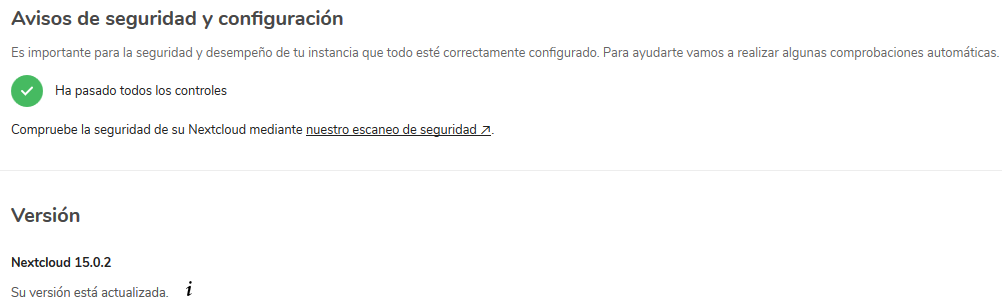
Una vez completada la instalación vamos al apartado "Configuración" pinchando en el icono de engranaje en la parte superior derecha.
Luego pinchamos en "Ajustes basicos" y revisamos el apartado "Avisos de seguridad y configuración".
Si dice "Ha pasado todos los controles" pues genial, no nos queda nada por hacer.
Si dice "Hace mas de 'X' años que no se ejecutan los cron jobs" no te preocupes, dale varios minutos para que se ejecuten los que agregamos durante la instalación y la alerta desaparecera.
Si dice "El servidor no tiene conexión a internet" pues es algo muy evidente.
Actualizar NextCloud periodicamente:
Con este script desarrollado por el alemán Carsten Rieger nos será muy fácil actualizar nuestra nube.
nano /root/upgrade-debian.sh
_______________________________________________________

#!/bin/bash
/usr/sbin/service nginx stop
su - www-data -s /bin/bash -c 'php /var/www/nextcloud/updater/updater.phar'
su - www-data -s /bin/bash -c 'php /var/www/nextcloud/occ status'
su - www-data -s /bin/bash -c 'php /var/www/nextcloud/occ -V'
su - www-data -s /bin/bash -c 'php /var/www/nextcloud/occ db:add-missing-indices'
su - www-data -s /bin/bash -c 'php /var/www/nextcloud/occ db:convert-filecache-bigint'
sed -i "s/upload_max_filesize=.*/upload_max_filesize=10240M/" /var/www/nextcloud/.user.ini
sed -i "s/post_max_size=.*/post_max_size=10240M/" /var/www/nextcloud/.user.ini
sed -i "s/output_buffering=.*/output_buffering='Off'/" /var/www/nextcloud/.user.ini
chown -R www-data:www-data /var/www/nextcloud
su - www-data -s /bin/bash -c 'php /var/www/nextcloud/occ update:check'
su - www-data -s /bin/bash -c 'php /var/www/nextcloud/occ app:update --all'
/usr/sbin/service php7.3-fpm restart
/usr/sbin/service nginx restart
exit 0
Y nada mas, a crear usuarios. Que aproveche!




No comments yet